
AI Boom 下,一个程序员的日常:需要什么,就自己造什么
这几年 AI 的能力涨得太快,快到我的工作方式已经先变了:晚上的时间,基本都花在给 agent 派任务、给自己造系统上。需要什么,就自己造什么——记账、相册同步、家里的部署,都是我一个人写、一个人部署。
Read more
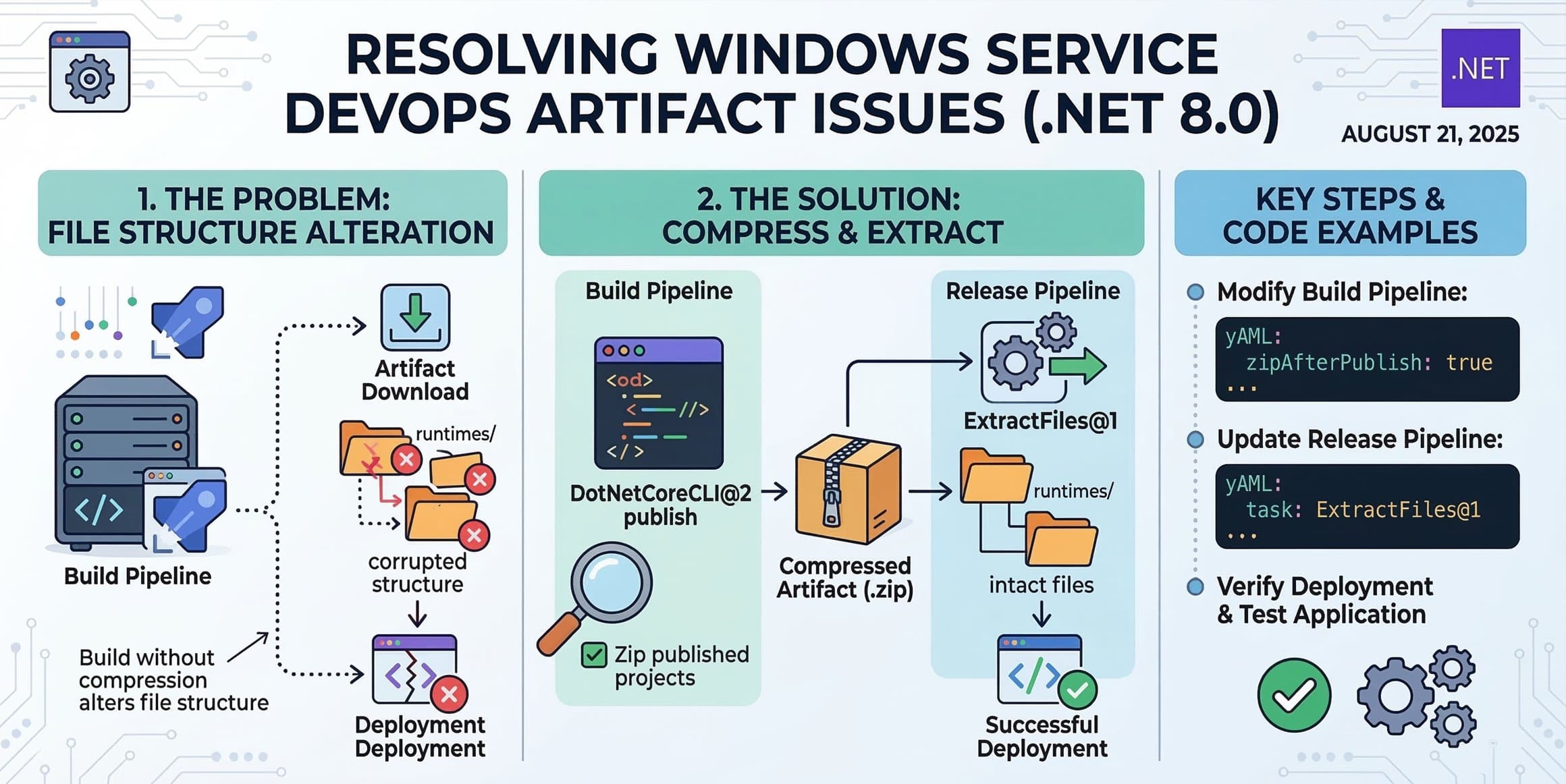
在 .NET Core 环境中处理基于 .NET 8.0 的 Windows 服务应用程序时,您可能会在 DevOps 流水线过程中遇到文件结构更改的问题。本文将解释该问题并提供解决方案。
在使用 Azure DevOps 构建和打包 Windows 服务应用程序时,我注意到runtimes目录的文件结构在发布(Release)流水线下载构建构件时被更改了。这导致应用程序在部署期间失败。
该问题发生的原因是在打包步骤中构建构件没有被压缩。如果没有压缩,文件结构在构件下载过程中会被修改。
为了解决这个问题,我更新了流水线,在打包步骤中压缩构建构件。此外,在部署期间,我确保手动解压压缩后的构件并用于覆盖现有文件。
DotNetCoreCLI@2任务中,在Zip published projects(压缩发布项目)选项在publish步骤中启用。这确保了构建构件会被自动压缩成一个.zip文件。Extract files(解压文件)任务以解压压缩的构件。此步骤确保文件被正确地解压到部署目录。runtimes目录和其他文件结构是否保持完好。以下是如何修改 Azure DevOps YAML 流水线以在DotNetCoreCLI@2发布步骤中启用压缩的示例:
yaml- task: DotNetCoreCLI@2
  inputs:
    command: 'publish'
    publishWebProjects: false
    zipAfterPublish: true
    arguments: '--configuration Release --output $(Build.ArtifactStagingDirectory)'
在部署期间,您可以在发布流水线中使用Extract files任务。以下是一个配置示例:
yaml- task: ExtractFiles@1
  inputs:
    archiveFilePatterns: '$(System.DefaultWorkingDirectory)/build-artifact.zip'
    destinationFolder: '$(System.DefaultWorkingDirectory)/extracted'
    cleanDestinationFolder: true
通过压缩构建构件并确保在部署期间正确解压,您可以避免 DevOps 流水线中的文件结构问题。这种方法确保了基于 .NET 8.0 的 Windows 服务应用程序能够正确部署并按预期运行。
如果您遇到类似问题,请考虑检查您的流水线配置,并确保以维护完整性的方式处理构件。
相关文章
这几年 AI 的能力涨得太快,快到我的工作方式已经先变了:晚上的时间,基本都花在给 agent 派任务、给自己造系统上。需要什么,就自己造什么——记账、相册同步、家里的部署,都是我一个人写、一个人部署。
Read more